你是否曾经在处理设计模板时,因为不知道使用了哪种字体而感到困扰?现在,有了这款AI字体检测脚本(AI字体检测v26.1),你可以轻松识别Illustrator模板中的字体,再也不用为字体识别问题而烦恼!脚本功能
-
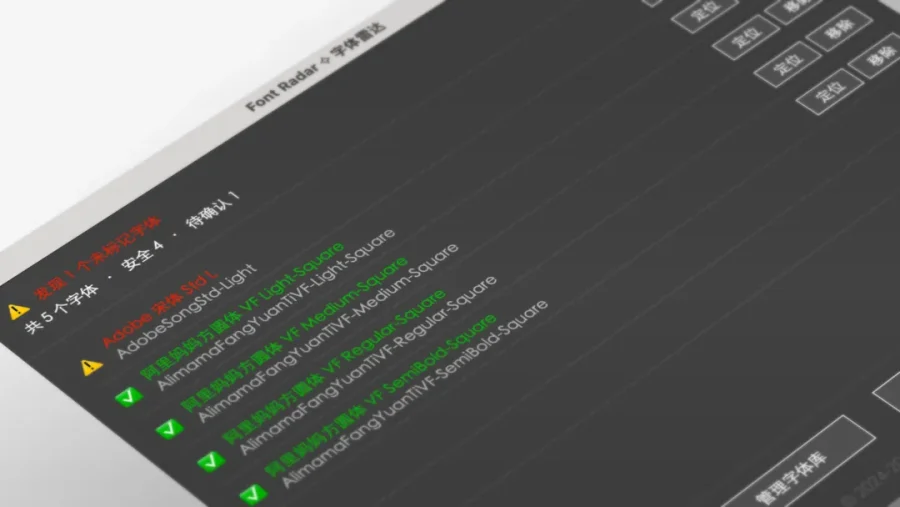
字体智能识别:自动检测并识别AI模板中的所有字体,让你一目了然。
-
结果一键复制:检测结果清晰展示,一键即可复制,方便你在其他地方使用。
-
保存为TXT文件:支持将检测结果保存为TXT文件,并直接保存到桌面,便于后续查阅和管理。
安装方法
-
下载脚本文件:从官方网站或可靠来源下载AI字体检测v26.1的脚本文件,确保文件来源安全可靠。
-
定位Illustrator脚本文件夹:
- 对于Windows用户,通常位于C:\Program Files\adobe\Adobe Illustrator [版本]\Presets\zh_CN\脚本(如果是中文版),或者C:\Program Files\Adobe\Adobe Illustrator [版本]\Presets\en_GB\Scripts(如果是英文版等,根据实际安装语言情况找Scripts文件夹)。
- 对于Mac用户,路径一般是/Applications/Adobe Illustrator [版本]/Adobe Illustrator.app/Contents/Presets/zh_CN/脚本(中文版情况),英文版等类似,找到对应语言下的Scripts文件夹。你可以通过右键点击Illustrator应用程序图标,选择“显示包内容”来进入内部文件夹查找。
-
复制脚本文件:将下载的脚本文件(通常为.jsx格式)复制到上述找到的Scripts文件夹中。
-
重启Illustrator:关闭Illustrator软件(如果正在运行),然后重新启动它,使脚本生效。
使用方法
-
打开AI模板文件:启动Illustrator,并打开你想要检测字体的模板文件。
-
运行脚本:在Illustrator的菜单栏中,找到“文件”>“脚本”,然后从列表中选择你安装的“AI字体检测”脚本。
-
查看检测结果:脚本运行后,会弹出一个检测结果窗口,显示模板中使用的所有字体信息。
-
复制或保存结果:
- 复制结果:在检测结果窗口中,使用复制功能(通常有相应的复制按钮或快捷键Ctrl+C/Command+C)将结果复制到剪贴板。
- 保存为TXT文件:如果脚本支持直接保存,点击保存按钮并选择桌面作为保存位置;若没有直接保存功能,你可以复制结果后,打开文本编辑器(如记事本、TextEdit等),粘贴结果并保存为.txt文件到桌面。
-
-

评论(0)